
Ziyaretçi sitenizi açmak istediğinde tarayıcı tam ekran kırmızı bir uyarı gösteriyorsa, sitenizin adresi Google’ın Güvenli Tarama (Safe Browsing) listesine girmiş demektir. Chrome, Firefox ve Safari bu listeyi kullanır; yani uyarıyı ziyaretçilerin büyük çoğunluğu görür ve çoğu geri döner. Site sahipleri bunu genellikle kendi ekranlarında değil, bir müşteriden duyar. Bu yazıda uyarının neden çıktığını, gerçekten listede olup olmadığınızı nasıl doğrulayacağınızı ve uyarıyı kaldırmak için hangi sırayla ilerlemeniz gerektiğini anlatıyoruz.
İçindekiler 5 başlık
Uyarı neden çıkar?
Google bir sitede ziyaretçiye zarar verebilecek bir şey bulduğunda o siteyi işaretler. En sık nedenler:
- Zararlı yazılım: Sayfaya eklenmiş ve ziyaretçinin cihazına bir şey indirmeye ya da çalıştırmaya çalışan kod.
- Oltalama (phishing): Sitenizin içine yerleştirilmiş, banka ya da kargo şirketi gibi görünüp kart veya şifre isteyen sahte sayfalar.
- Zararlı yönlendirme: Ziyaretçiyi, özellikle telefondan ya da Google’dan geleni, başka bir siteye gönderen kod.
- Zararlı indirme: Sitede barındırılan ya da sitenin bağlantı verdiği tehlikeli dosyalar.
WordPress sitelerde bunların neredeyse hepsi aynı yerden başlar: biri siteye sızar ve kendi kodunu ekler. Bu kod çoğu zaman yöneticiye ya da daha önce gelmiş ziyaretçiye çalışmaz. Bu yüzden siz sitenizi açtığınızda her şey normal görünür, uyarıyı ise yeni gelen ziyaretçiler görür.
Önce doğrulayın: gerçekten listede misiniz?
İki yerden bakabilirsiniz:
- Google Güvenli Tarama site durumu: transparencyreport.google.com/safe-browsing/search adresine alan adınızı yazın. “Güvenli olmayan içerik bulundu” yazıyorsa liste kaydı vardır.
- Search Console: Sol menüde Güvenlik ve Manuel İşlemler → Güvenlik sorunları. Google burada sorunun türünü ve örnek adresleri listeler. Hangi sayfalarda ne bulunduğunu görmek temizliği çok kolaylaştırır.
Search Console hesabınız yoksa önce sitenizi ekleyip doğrulayın; Google’a inceleme isteğini yalnız buradan gönderebilirsiniz.
Uyarıyı kaldırmak için sıra
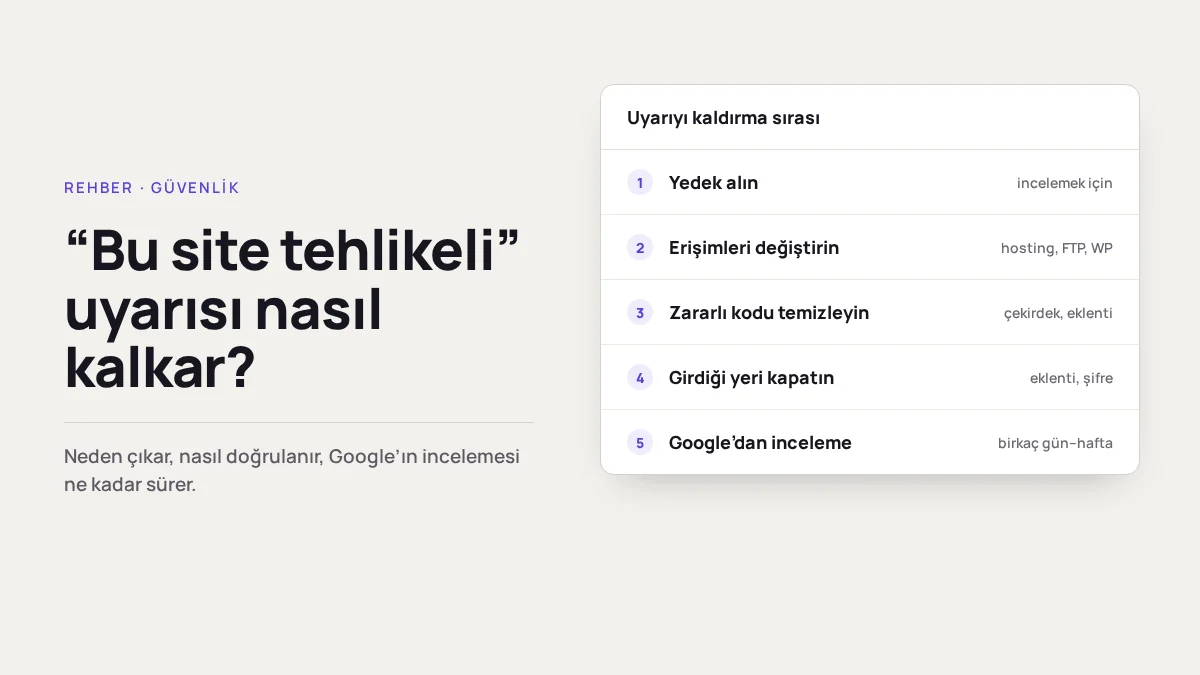
Sırayı atlamamak önemli. Temizliği yapıp saldırganın girdiği kapıyı açık bırakırsanız kod birkaç gün içinde geri gelir; Google’a da “düzelttik” dedikten sonra yeniden bulaşan site için ikinci inceleme daha uzun sürebilir.
- Yedek alın. Temizlikten önce dosyaların ve veritabanının tam yedeğini alın. Bu yedeği geri yüklemek için değil, zararlı kodun nereden ve ne zaman geldiğini incelemek için saklayın.
- Bütün erişimleri değiştirin. Hosting paneli, FTP/SFTP, veritabanı ve tüm WordPress yönetici şifreleri. Kullanıcılar listesinde tanımadığınız yönetici varsa kaldırın.
- Zararlı kodu temizleyin. WordPress çekirdek dosyalarını wordpress.org’daki temiz kopyayla değiştirin; eklenti ve temaları resmî kaynaklarından yeniden kurun. Yükleme klasöründe (
wp-content/uploads) PHP dosyası olmamalı..htaccessdosyasına ve veritabanında yazıların içine eklenmiş yabancı script’lere de bakın. - Girdiği yeri bulun ve kapatın. En sık nedenler güncellenmemiş bir eklenti, lisansı kırılmış (nulled) tema ya da eklenti ve sızmış bir şifredir. Bu adımı geçerseniz temizlik kalıcı olmaz. Ayrıntılı sıra için WordPress siteniz hacklendiyse ilk 24 saatte yapılacaklar yazımıza bakabilirsiniz.
- Google’dan inceleme isteyin. Search Console’daki Güvenlik sorunları raporunda İnceleme İste düğmesine basın. Açıklamaya sorunun ne olduğunu, ne yaptığınızı ve sonucu kısaca yazın.
Google’ın bu konudaki iki uyarısını bilmekte fayda var: sorunun yalnız bir kısmını düzeltirseniz uyarı kısmen kalkmaz, sorunu bütün sitede düzeltmeniz gerekir. Bir inceleme beklerken yeni istek göndermeyin; bu, sonraki incelemeyi uzatabilir.
İnceleme ne kadar sürer?
Google’ın kendi açıklamasına göre zararlı yazılım, hacklenmiş içerik ve oltalama incelemeleri birkaç gün ile birkaç hafta arasında sürer. İnceleme olumlu sonuçlanınca tarayıcı uyarısı kalkar.
Uyarının kalkması ile Google sıralamalarının toparlanması aynı şey değildir. Site bir süre zararlı içerik göstermişse ya da Google o dönemde sayfalara erişemediyse, sıralamaların eski yerine gelmesi ayrıca zaman alabilir.
Bir daha yaşamamak için
- Eklenti ve temaları güncel tutun; artık güncellenmeyen eklentiyi kaldırın.
- Lisansı kırılmış tema ve eklenti kullanmayın. İçlerinde arka kapı çıkma olasılığı yüksektir.
- Yönetici hesaplarında iki adımlı doğrulama (2FA) açın.
- Yükleme klasöründe PHP çalıştırmayı engelleyin.
- Sitenizin Google’daki güvenlik durumunu düzenli kontrol edin. Uyarıyı müşteriden duymak, sorunu günlerce geç fark etmek demektir.
Son maddeyi elle takip etmek zor. Bizim geliştirdiğimiz WordPress güvenlik eklentisi SiteHızı Kale, sitenizi her gün Google’ın güvenlik listesinde kontrol eder; site işaretlenirse bunu panelin en üstünde, ne yapmanız gerektiğiyle birlikte gösterir. Eklentiler arasında karşılaştırma yapmak isterseniz WordPress güvenlik eklentileri rehberimize göz atabilirsiniz.